📦 K-Valley 원격지원·설치 안내
순서대로 따라하시면 누구나 쉽게 할 수 있습니다. 😊
💻 원격지원은 반드시 컴퓨터(PC)에서 진행해주세요.
방법 1 (가장 추천 · 로그인 없음)
🪟 Windows 내장 빠른 지원
프로그램 설치도, 로그인도 필요 없습니다! 단축키 하나로 바로 연결됩니다.
1. 키보드에서 Ctrl + 윈도우키(🪟) + Q 를 동시에 누릅니다.
2. 화면이 뜨면 대표자가 알려주는 보안 코드 6자리를 입력하세요.
3. 화면에 '허용' 버튼 나오면 클릭하세요.
* 단축키 안먹으면 윈도우(대부분, 하단의 돋보기 모양) 검색에서 "빠른 지원" 검색 하시면 됩니다.
2. 화면이 뜨면 대표자가 알려주는 보안 코드 6자리를 입력하세요.
3. 화면에 '허용' 버튼 나오면 클릭하세요.
문의 : 조국환 대표 010-7192-8230
📺 영상으로 확인하세요! — 따라하시면 금방 됩니다 😊
💡 구글 계정(메일)으로 로그인 후 진행 하시면 더 빠르게 하실 수 있습니다
1
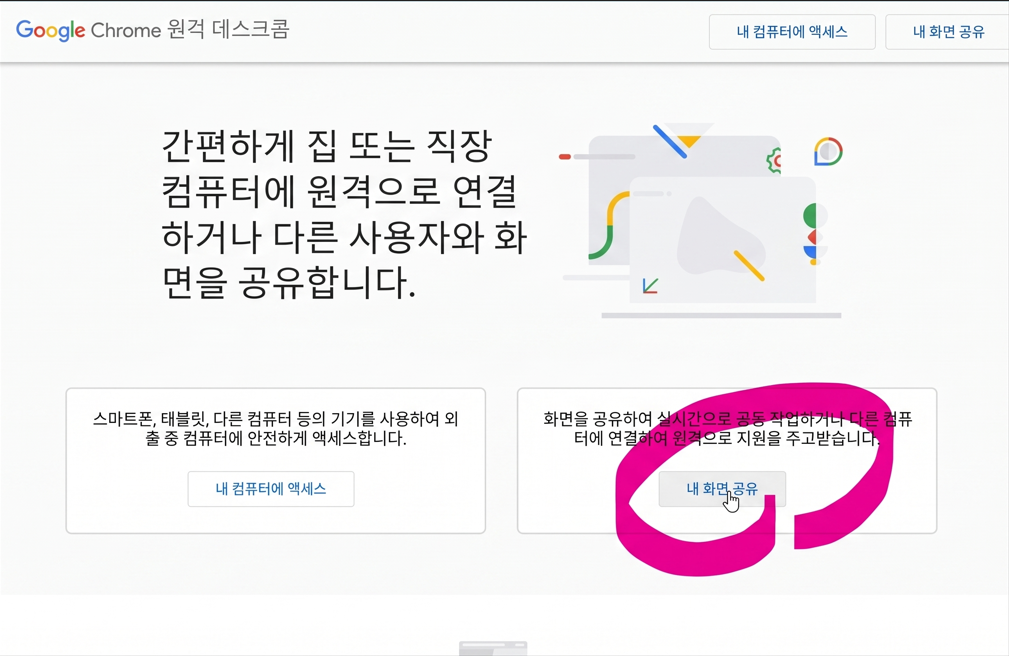
위 버튼 클릭 후 새로 열린 화면에서👉
 화면확대
화면확대
파란색 버튼을 찾아서 클릭 해주세요.
Chrome 원격 데스크톱
원격 지원을 받으려면 아래 버튼을 클릭하세요
이 화면 공유
⬇
☝️ 이 동그라미 버튼 누르세요!
💡 버튼이 안 보이면 화면을 아래로 조금 내려보세요.
2
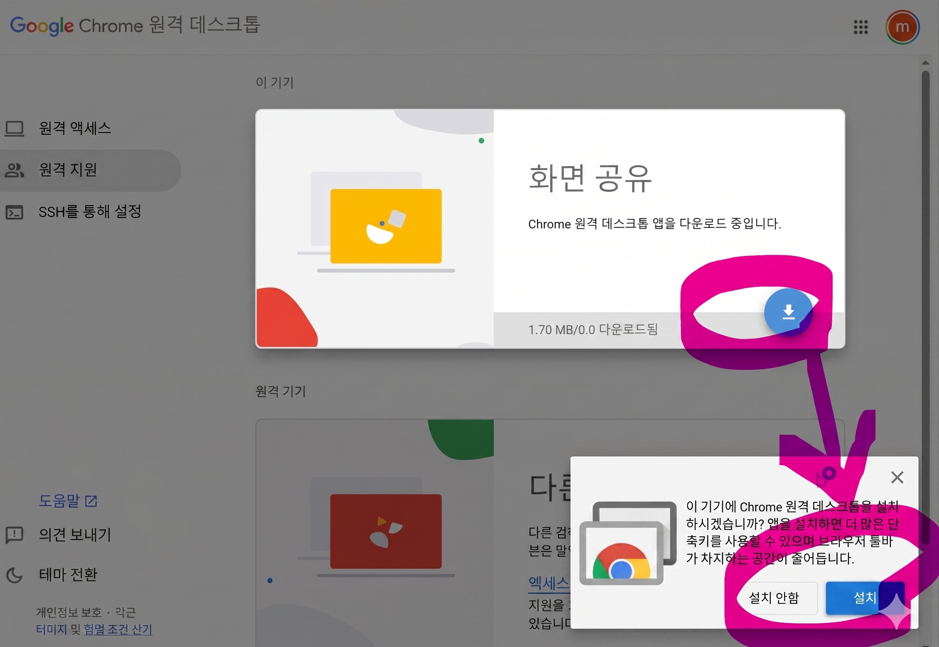
다운로드 후 설치·추가👉
 화면확대
화면확대
화면에 아래처럼 생긴 창이 나타납니다.
[확장 프로그램 추가]
[확장 프로그램 추가]
☝️ 화면 파란 버튼을 누르세요!
💡 창이 안 보이면 화면 오른쪽 위 ⬇ 버튼을 눌러보세요.
3
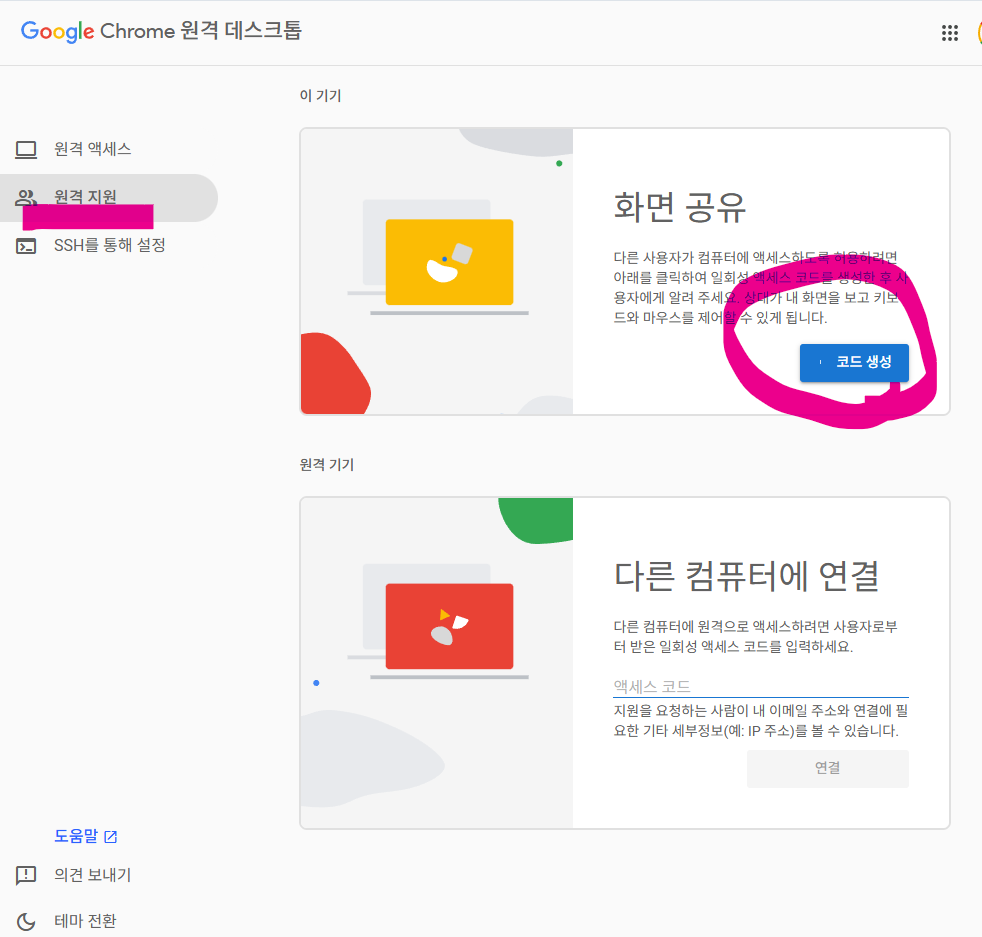
확장 프로그램 추가 후 코드 생성 버튼 클릭👉
 화면확대
화면확대
잠시 기다리면 코드생성 버튼이 활성화 됩니다.
[+ 코드 생성] 버튼을 눌러주세요.
[+ 코드 생성] 버튼을 눌러주세요.
+ 코드 생성
☝️ 이 버튼을 누르세요!
💡 구글 로그인 화면이 나오면 구글 계정으로 로그인 후 진행하세요.
4
생성된 숫자를 불러주세요!
예: 생성 숫자
123 456 789 012
이 숫자 알려주세요
⚠️ 안내사항
• 가급적
Google Chrome 브라우저 사용
을 추천드립니다.
• 구글 로그인 상태 이면 더 빠르게 진행됩니다.
• Microsoft Edge 브라우저에서도 가능합니다.
• 보안 확인창이 뜨면 허용 / 추가 / 실행 버튼을 눌러주세요.
• 설치 중 화면이 바뀌어도 정상입니다.
여기까지 준비해 주시면 빠른 원격지원 이 가능합니다.
• 구글 로그인 상태 이면 더 빠르게 진행됩니다.
• Microsoft Edge 브라우저에서도 가능합니다.
• 보안 확인창이 뜨면 허용 / 추가 / 실행 버튼을 눌러주세요.
• 설치 중 화면이 바뀌어도 정상입니다.
여기까지 준비해 주시면 빠른 원격지원 이 가능합니다.
1
다운로드 — 코드 입력 후 파일 받기
입금 완료 후 이메일로 받은 다운로드 코드(6자리)를 준비하세요.
아래 주소에서 코드를 입력하면 설치 파일이 다운로드됩니다.
🌐 zzigbang.com/blog → 다운로드 코드 입력
아래 주소에서 코드를 입력하면 설치 파일이 다운로드됩니다.
🌐 zzigbang.com/blog → 다운로드 코드 입력
코드는 1회만 사용 가능합니다. 이메일 스팸함도 확인해주세요.
2
압축 해제 — 반드시 이 순서대로!
다운받은 .zip 파일을 바로 실행하지 마세요.
① 파일 우클릭 → 속성 클릭
② 하단 "차단 해제" 체크박스에 체크
③ 적용 → 확인 클릭
④ 다시 우클릭 → 압축 풀기
① 파일 우클릭 → 속성 클릭
② 하단 "차단 해제" 체크박스에 체크
③ 적용 → 확인 클릭
④ 다시 우클릭 → 압축 풀기
차단 해제를 먼저 하지 않으면 오류가 발생할 수 있습니다.
3
설치 실행 — 관리자 권한으로!
압축 해제 폴더 안의 인스톨 파일을 찾으세요.
① 설치 파일 우클릭
② "관리자 권한으로 실행" 클릭
③ 설치 마법사 안내에 따라 진행
① 설치 파일 우클릭
② "관리자 권한으로 실행" 클릭
③ 설치 마법사 안내에 따라 진행
일반 더블클릭으로 실행하면 설치가 안 될 수 있습니다.
4
라이선스 발급 — 기기ID 전송
프로그램 실행 후 상단 🔑 배지를 클릭하세요.
① 화면에 표시된 기기ID 복사
② 아래 방법 중 하나로 전송:
📧 이메일: pizza8230@naver.com
📱 문자 또는 카카오톡: 010-7192-8230
③ 라이선스 키를 받으면 입력 후 인증 클릭
① 화면에 표시된 기기ID 복사
② 아래 방법 중 하나로 전송:
📧 이메일: pizza8230@naver.com
📱 문자 또는 카카오톡: 010-7192-8230
③ 라이선스 키를 받으면 입력 후 인증 클릭
기기ID는 PC마다 다릅니다. 반드시 사용할 PC에서 복사해주세요.
5
라이선스 입력 후 인증
전달받은 라이선스 키(GHK-LIFE-XXXX-XXXX-XXXXXXXX)를
프로그램 라이선스 입력란에 붙여넣기 후 인증 버튼 클릭
✅ "인증 완료" 메시지가 뜨면 성공입니다!
프로그램 라이선스 입력란에 붙여넣기 후 인증 버튼 클릭
✅ "인증 완료" 메시지가 뜨면 성공입니다!
6
Gemini API 설정 (구글)
AI 글 생성을 위한 구글 Gemini API 키가 필요합니다.
① aistudio.google.com 접속 → 구글 로그인
② Get API Key → Create API Key 클릭
③ * 필수: API 연동 카드 등록 (제미나이 후불제)
④ 생성된 API 키 복사 → 프로그램 설정에 붙여넣기
① aistudio.google.com 접속 → 구글 로그인
② Get API Key → Create API Key 클릭
③ * 필수: API 연동 카드 등록 (제미나이 후불제)
④ 생성된 API 키 복사 → 프로그램 설정에 붙여넣기
참고: 클로드·챗GPT는 선불카드 형식으로 API등록을 합니다
7
Pixabay API 설정 (이미지)
무료 이미지 자동 수집을 위한 Pixabay API가 필요합니다.
① pixabay.com 접속 → 구글 계정으로 가입/로그인
② 로그인 후 화면 중앙 "API 문서 보기" 클릭
③ 페이지 하단 파란색 영역의 API 키 복사
④ 프로그램 설정 → Pixabay API 칸에 붙여넣기
① pixabay.com 접속 → 구글 계정으로 가입/로그인
② 로그인 후 화면 중앙 "API 문서 보기" 클릭
③ 페이지 하단 파란색 영역의 API 키 복사
④ 프로그램 설정 → Pixabay API 칸에 붙여넣기
Pixabay는 완전 무료입니다. 가입만 하면 바로 사용 가능합니다.
8
중개업소 정보 설정
프로그램 설정 탭에서 기본 정보를 입력하세요.
① 업소명, 대표자명, 연락처
② 간략소개 입력
③ 저장 버튼 클릭
① 업소명, 대표자명, 연락처
② 간략소개 입력
③ 저장 버튼 클릭
블로그 포스팅 하단에 상호 등이 나타납니다.
9
카테고리 설정 후 사용 시작! 🎉
글 카테고리, 포스팅 스타일 등을 원하는 대로 설정하세요.
① 카테고리 탭에서 원하는 글 유형 선택
② 테스트 포스팅 1회 실행해서 결과 확인
③ ✅ 정상 포스팅 확인 → 본격 사용 시작!
① 카테고리 탭에서 원하는 글 유형 선택
② 테스트 포스팅 1회 실행해서 결과 확인
③ ✅ 정상 포스팅 확인 → 본격 사용 시작!
처음엔 테스트 카테고리에서 글을 발행해보고 확인 후 실제 카테고리에 적용하세요.
✓
설치 완료 체크리스트항목을 클릭하면 체크됩니다.
- 다운로드 코드로 설치 파일 받기 완료
- 파일 속성 → 차단 해제 완료
- 관리자 권한으로 설치 완료
- 기기ID 전송 완료 (이메일/문자/카카오톡)
- 라이선스 키 입력 후 인증 완료
- Gemini API 키 발급 및 입력 완료
- Pixabay API 키 발급 및 입력 완료
- 중개업소 정보 입력 및 저장 완료
- 테스트 글쓰기·포스팅 1회 성공 확인 (완료)